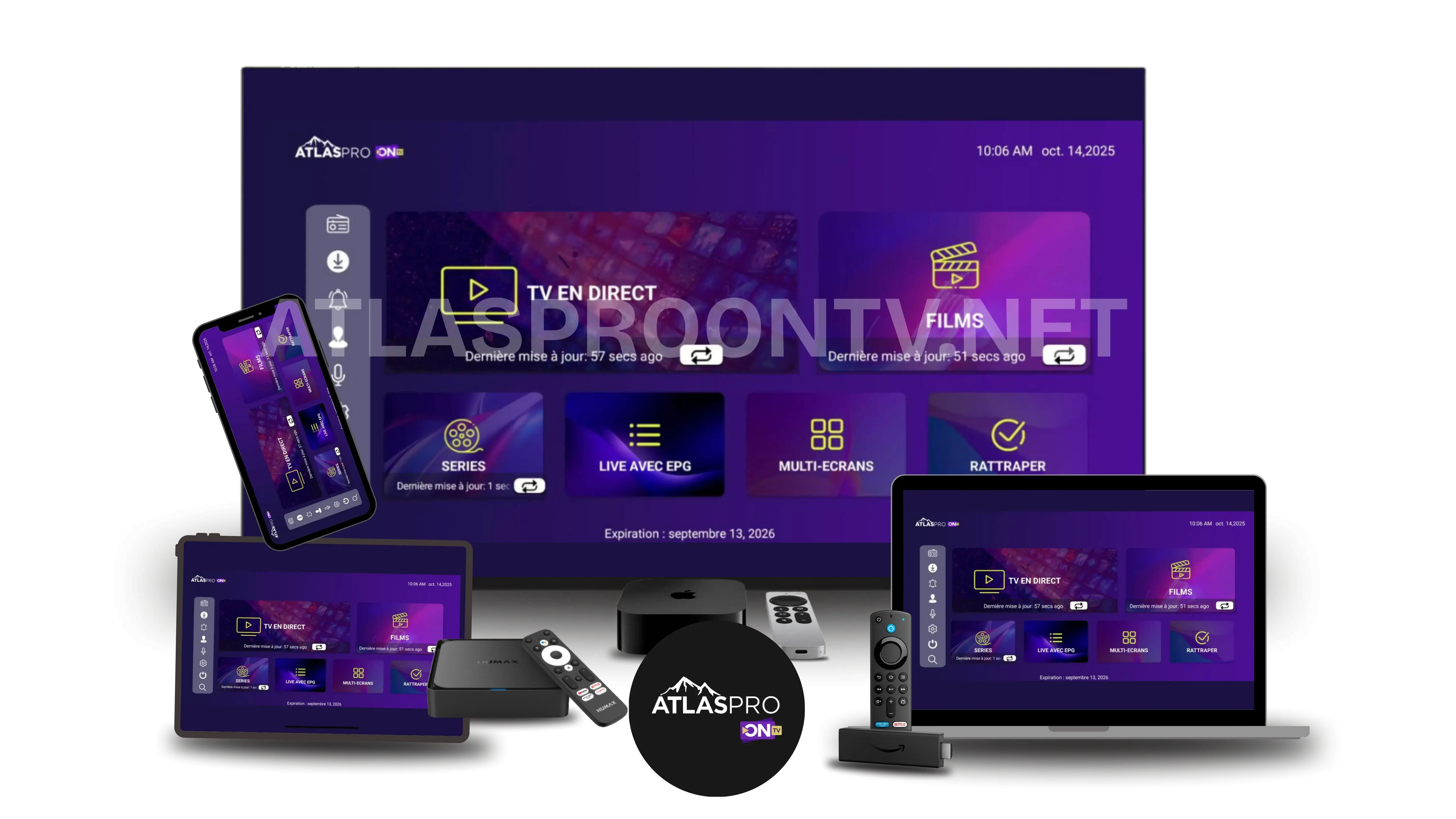
Optimiser Atlas Pro IPTV anti-buffering 2026 : solution complète Wi‑Fi, Ethernet, DNS, cache et support

Optimisation réseau Atlas Pro ONTV : Wi‑Fi, Ethernet, DNS et anti-buffering
Une lecture fluide dépend surtout d’un réseau stable, d’un appareil propre et de réglages adaptés à votre débit.

Vous cherchez une solution anti-buffering Atlas Pro IPTV 2026 pour réduire les coupures, le buffering, les chargements longs ou une image instable ? Ce guide vous aide à optimiser Atlas Pro ONTV avec une méthode simple : diagnostic réseau, Ethernet, Wi‑Fi 5 GHz, DNS, cache, réglages du lecteur, choix HD/FHD/4K et recours au support si le problème persiste.

À savoir : Atlas Pro ONTV est présenté comme un service encadré par ses propres licences à vérifier dans les pages légales. Si le service fonctionne sur un appareil mais pas sur un autre, le problème vient souvent du réseau, de l’application, du cache ou de la puissance de l’appareil.

Solution rapide : que faire selon votre problème Atlas Pro IPTV ?

Pour aller vite, commencez par identifier le symptôme principal. Le tableau ci-dessous oriente vers la solution la plus probable avant de modifier toute votre configuration.

Problème constatéCause probableSolution recommandée
Buffering le soirWi‑Fi saturé, routeur chargé ou débit instableTester Ethernet, passer en Wi‑Fi 5 GHz, réduire en FHD
4K qui coupe mais FHD stableDébit ou appareil insuffisant pour la 4KRester en FHD ou utiliser Ethernet avant de retester la 4K
Menus lents, EPG lent, VOD lenteCache saturé, stockage faible ou appareil ancienVider le cache, libérer du stockage, redémarrer l’appareil
Écran noir ou son sans imageDécodage vidéo mal adaptéTester décodage matériel puis logiciel dans l’application IPTV
Problème uniquement sur une TV ou une boxConfiguration locale de l’appareilMettre à jour l’application, tester un autre lecteur, contacter le support

Plan d’action anti-buffering en 10 minutes

Pour optimiser Atlas Pro IPTV sans perdre de temps, suivez ce plan dans l’ordre. Il permet d’isoler le problème sans modifier toute la configuration.

MinuteActionRésultat attendu
0–2 minRedémarrer la box Internet et l’appareil IPTVSupprimer les lenteurs temporaires et les blocages mémoire.
2–4 minTester une chaîne en HD/FHD au lieu de la 4KVérifier si la qualité demandée dépasse le débit réel.
4–6 minPasser en Ethernet ou Wi‑Fi 5 GHz proche du routeurRéduire les pertes, les interférences et les micro-coupures.
6–8 minVider le cache et fermer les applications inutilesLibérer mémoire et stockage sur Smart TV, box ou mobile.
8–10 minNoter appareil, application, heure et qualité utiliséePréparer un diagnostic clair si le support doit intervenir.

Mesurer le débit réel, la latence et la stabilité

Un test de vitesse élevé ne garantit pas une lecture fluide. Pour l’IPTV, observez surtout la régularité du débit, la latence, les pertes de paquets et les variations pendant plusieurs minutes.

  • Débit réel : testez depuis l’appareil qui lit Atlas Pro ONTV, pas seulement depuis un smartphone proche de la box.
  • Latence et variations : si la connexion alterne entre rapide et lente, les coupures peuvent apparaître même avec un bon débit moyen.
  • Heures de pointe : refaites le test au moment où vous regardez réellement, surtout le soir.
  • Test croisé : comparez Ethernet, Wi‑Fi 5 GHz et, si possible, un autre appareil.

Réglages recommandés selon l’appareil

Les causes de buffering ne sont pas les mêmes sur Smart TV, Fire TV Stick, Android TV, iPhone ou PC. Utilisez ce tableau pour appliquer le bon réglage en priorité.

AppareilPoint faible fréquentRéglage prioritaire
Smart TV Samsung / LGApplication lourde, cache limité, Wi‑Fi éloignéVider le cache, tester Ethernet ou appareil externe.
Android TV / Google TVApplications en arrière-plan, stockage faibleFermer les apps, libérer du stockage, mettre à jour le lecteur.
Fire TV StickWi‑Fi variable, chauffe, mémoire limitéeUtiliser Wi‑Fi 5 GHz proche, adaptateur Ethernet si possible, redémarrer.
iPhone / iPadAirPlay dépendant du réseau localTester d’abord sur iPhone seul, puis AirPlay en Wi‑Fi stable.
PC Windows / MacVPN, pare-feu, applications réseau en arrière-planTester avec et sans VPN, fermer téléchargements et sauvegardes cloud.

Preuves à envoyer au support pour accélérer la résolution

Si les coupures continuent, un message précis permet d’éviter les échanges inutiles. Envoyez les informations ci-dessous au support Atlas Pro ONTV.

InformationExemple utilePourquoi c’est important
Appareil et modèleSamsung Tizen 2021, Fire TV Stick 4K, Android TV, iPhone, PCPermet d’identifier les limites de l’appareil ou de l’application.
Application ou lecteurNom exact + version si disponibleCertains lecteurs gèrent mieux le cache, l’EPG ou le décodage.
ConnexionEthernet, Wi‑Fi 5 GHz, Wi‑Fi 2.4 GHz, VPN actif ou nonAide à distinguer un problème réseau d’un problème appareil.
Qualité testéeHD, FHD ou 4KLa 4K demande plus de stabilité et peut masquer la cause réelle.
Moment du problèmeHeure, durée, contenu concerné, capture si possibleUtile si les coupures apparaissent seulement à certaines heures.

Erreurs à éviter pendant l’optimisation

  • Changer DNS, VPN, lecteur et qualité en même temps : vous ne saurez plus quelle action a aidé.
  • Forcer la 4K alors que la FHD est stable : mieux vaut une FHD fluide qu’une 4K instable.
  • Ignorer la surchauffe d’une box ou d’un stick placé derrière la TV.
  • Tester uniquement à midi si les coupures arrivent surtout le soir.
  • Conclure trop vite que le service est en cause sans tester un autre appareil ou une autre connexion.

Besoin d’une solution anti-buffering rapide ?

Testez d’abord Ethernet ou Wi‑Fi 5 GHz, puis contactez le support avec votre appareil, votre application et l’heure des coupures.

Contacter le support Tester 24h

1. Diagnostic rapide en 5 minutes

Avant de changer tous vos réglages, faites ces tests simples. Ils permettent d’identifier rapidement si le souci vient de votre connexion, de l’appareil ou de l’application utilisée.

  1. Testez une chaîne en HD/FHD : si elle est stable mais la 4K coupe, le débit ou l’appareil limite la 4K.
  2. Essayez un câble Ethernet : si tout devient fluide, le problème vient probablement du Wi‑Fi.
  3. Testez un autre appareil : si Atlas Pro ONTV marche sur PC mais pas sur TV, vérifiez cache, stockage et lecteur IPTV.
  4. Redémarrez routeur + appareil : éteignez 30 secondes, rallumez, puis relancez l’application.
Si le problème persiste après ces tests, contactez le support Atlas Pro ONTV avec votre appareil, votre type de connexion, l’heure du problème et la qualité utilisée.

2. Ethernet, Wi‑Fi et routeur : la base de la stabilité

Ethernet : le choix le plus stable

Pour l’IPTV, la stabilité compte plus que la vitesse affichée par un test Internet. Un câble Ethernet réduit les pertes de signal, les interférences et les micro-coupures. C’est le meilleur choix pour Smart TV, box Android TV, Fire TV Stick avec adaptateur Ethernet ou PC.

Wi‑Fi : privilégier le 5 GHz

  • Utilisez le Wi‑Fi 5 GHz si votre routeur et votre appareil le permettent.
  • Évitez le Wi‑Fi 2.4 GHz dans les logements avec beaucoup d’appareils connectés.
  • Placez le routeur à proximité de la TV ou de la box, sans meuble fermé ni mur épais entre les deux.
  • Évitez les téléchargements, sauvegardes cloud et jeux en ligne pendant le streaming.

Routeur saturé ou ancien

Un routeur trop ancien ou saturé peut provoquer des coupures même avec un bon abonnement Internet. Redémarrez-le régulièrement et vérifiez si plusieurs appareils consomment beaucoup de bande passante en même temps.

3. Débit recommandé pour HD, FHD et 4K

Qualité Débit conseillé Conseil
HD 8 à 10 Mbps stables Idéal pour tester la stabilité.
FHD 15 à 20 Mbps stables Bon équilibre qualité/stabilité.
4K 25 Mbps et plus, idéalement en Ethernet À utiliser uniquement si l’appareil et le réseau suivent.

4. DNS et latence : améliorer le chargement des flux

Un DNS lent ne crée pas toujours du buffering, mais il peut ralentir le chargement des catégories, de l’EPG ou la relance d’un flux. Utilisez des DNS fiables et évitez de multiplier les réglages complexes.

  • Configurez le DNS sur le routeur si vous voulez l’appliquer à toute la maison.
  • Redémarrez routeur et appareil après modification.
  • Si votre connexion devient moins stable, revenez aux DNS automatiques de votre opérateur.

5. Réglages du lecteur IPTV

Atlas Pro ONTV peut être utilisé sur différents appareils et applications compatibles. Certains réglages changent beaucoup la stabilité.

  • Buffer : augmentez légèrement si vous avez des micro-coupures, sans le pousser trop haut pour garder un zapping rapide.
  • Décodage : testez matériel puis logiciel si vous avez écran noir, son sans image ou image figée.
  • EPG : limitez le guide TV aux catégories utiles si l’application devient lente.
  • Cache : videz le cache de l’application si les menus ou les flux deviennent instables.
  • Mise à jour : gardez l’application IPTV et le système de l’appareil à jour.

6. HD, FHD ou 4K : choisir la bonne qualité

La meilleure stratégie est de valider la stabilité avant de chercher la qualité maximale. Commencez par la FHD pendant 10 à 15 minutes. Si tout est fluide, passez à la 4K. Si les coupures reviennent, votre réseau ou votre appareil n’est pas encore prêt pour la 4K.

7. Cache, stockage et surchauffe

Une Smart TV ou une box saturée peut provoquer des ralentissements même avec une bonne connexion.

  • Supprimez les applications inutilisées.
  • Gardez de l’espace libre sur l’appareil.
  • Videz le cache de l’application IPTV.
  • Évitez de placer une box dans un meuble fermé : la chaleur peut réduire les performances.
  • Redémarrez complètement l’appareil au lieu de le laisser toujours en veille.

8. VPN : utile ou non pour le buffering ?

Un VPN n’est pas obligatoire pour Atlas Pro ONTV. Il peut aider dans certains cas de routage réseau ou de Wi‑Fi public, mais il peut aussi ralentir la connexion. Testez toujours avec et sans VPN.

Pour choisir correctement, consultez notre guide : meilleur VPN pour Atlas Pro ONTV.

9. Checklist anti-buffering à suivre

  • ✅ Tester en Ethernet ou Wi‑Fi 5 GHz
  • ✅ Redémarrer routeur + appareil
  • ✅ Tester la FHD avant la 4K
  • ✅ Vider le cache de l’application IPTV
  • ✅ Libérer de l’espace sur la TV ou la box
  • ✅ Tester le décodage matériel / logiciel
  • ✅ Éviter les téléchargements pendant le streaming
  • ✅ Contacter le support si le problème continue

Vous voulez tester la stabilité sur votre appareil ?

Demandez un essai 24h ou contactez le support pour vérifier votre configuration avant achat.

Essai gratuit 24h Contacter le support

Checklist SEO, indexabilité et réindexation

Après mise à jour de cette page support, vérifiez les éléments techniques avant de demander une nouvelle indexation.

  • Canonical exacte : https://atlasproofficiel.pro/optimiser-atlas-pro-iptv-anti-buffering-2026.html.
  • Meta robots en index,follow avec aperçu image large.
  • H1 unique et cohérent avec l’intention “optimiser atlas pro iptv anti buffering 2026 solution”.
  • Liens internes présents vers support, essai, tarifs, installation et pages légales.
  • FAQ visible alignée avec le JSON-LD FAQPage.
  • Page en statut 200, présente dans le sitemap et sans canonical contradictoire.
  • Demander la réindexation uniquement après publication et test complet.

FAQ – Optimisation Atlas Pro ONTV

Quelle est la meilleure solution si Atlas Pro IPTV bufferise encore ?

Si le buffering continue après redémarrage, test Ethernet, Wi‑Fi 5 GHz, vidage du cache et passage en FHD, contactez le support Atlas Pro ONTV avec le modèle de votre appareil, l’application utilisée, le type de connexion, l’heure des coupures et une capture d’écran si possible.

Pourquoi Atlas Pro ONTV bufferise surtout le soir ?

Le soir, le Wi‑Fi domestique, le routeur et la connexion peuvent être plus sollicités. Essayez Ethernet, Wi‑Fi 5 GHz, FHD au lieu de 4K, puis redémarrez routeur et appareil.

Ethernet est-il vraiment meilleur que le Wi‑Fi ?

Oui. Pour l’IPTV, Ethernet réduit les pertes de signal et les micro-coupures. Si vous ne pouvez pas utiliser Ethernet, privilégiez le Wi‑Fi 5 GHz.

Quel réglage a le plus d’impact contre le buffering ?

Le plus important est d’abord le réseau : Ethernet ou Wi‑Fi 5 GHz stable. Ensuite, réglez la qualité vidéo, le cache et le décodage de l’application.

La 4K fonctionne-t-elle toujours sans coupure ?

Non, la 4K dépend de votre débit réel, de votre appareil et de votre réseau. Testez d’abord la FHD, puis passez en 4K seulement si tout reste stable.

Qui contacter si le problème continue ?

Contactez le support Atlas Pro ONTV avec le modèle de votre appareil, votre type de connexion, votre application IPTV et la qualité utilisée.

Quel débit faut-il viser pour éviter les coupures ?

Visez surtout un débit stable : environ 8 à 10 Mbps pour HD, 15 à 20 Mbps pour FHD et davantage pour 4K. Si la FHD est fluide mais la 4K coupe, gardez la FHD ou passez en Ethernet.

Le DNS peut-il supprimer le buffering ?

Le DNS peut améliorer le chargement initial des catégories, de l’EPG ou de certains flux, mais il ne remplace pas une connexion stable. Testez un seul changement DNS, puis revenez en automatique si la stabilité baisse.

Faut-il utiliser un VPN avec Atlas Pro ONTV ?

Un VPN n’est pas nécessaire dans la plupart des cas. Il peut aider dans certains contextes réseau, mais il peut aussi réduire le débit. Testez toujours avec et sans VPN avant de décider.

Quelles informations envoyer au support anti-buffering ?

Envoyez le modèle de l’appareil, l’application utilisée, le type de connexion, la qualité vidéo, l’heure des coupures, les tests déjà effectués et une capture d’écran si possible.